Poolse

Guia do Poolse

Tudo o que precisa para usar o Poolse no dia a dia do clube: onde está cada coisa e como fazer as tarefas mais comuns, passo a passo. Clique numa imagem para a ver em grande.

Primeiros passos

Começar

O Poolse funciona no navegador, no computador e no telemóvel. Não é preciso instalar nada.

1. Abra o conviteO clube envia-lhe um convite por email (ou um link por WhatsApp). Abra-o e crie a conta com esse email. O convite vale 24 horas.
2. Entre sempre no mesmo endereçoCom o seu email e a sua palavra-passe. A mesma conta serve no computador e no telemóvel.
3. No telemóvel, adicione ao ecrãNo menu do navegador, escolha Adicionar ao ecrã principal. O Poolse passa a abrir como uma app.
Computador ou telemóvel? No computador, o Poolse abre a área de gestão, com o menu à esquerda. No telemóvel, abre a app, com separadores em baixo. Cada pessoa vê só o que a sua função permite.
Computador

Conhecer o ecrã

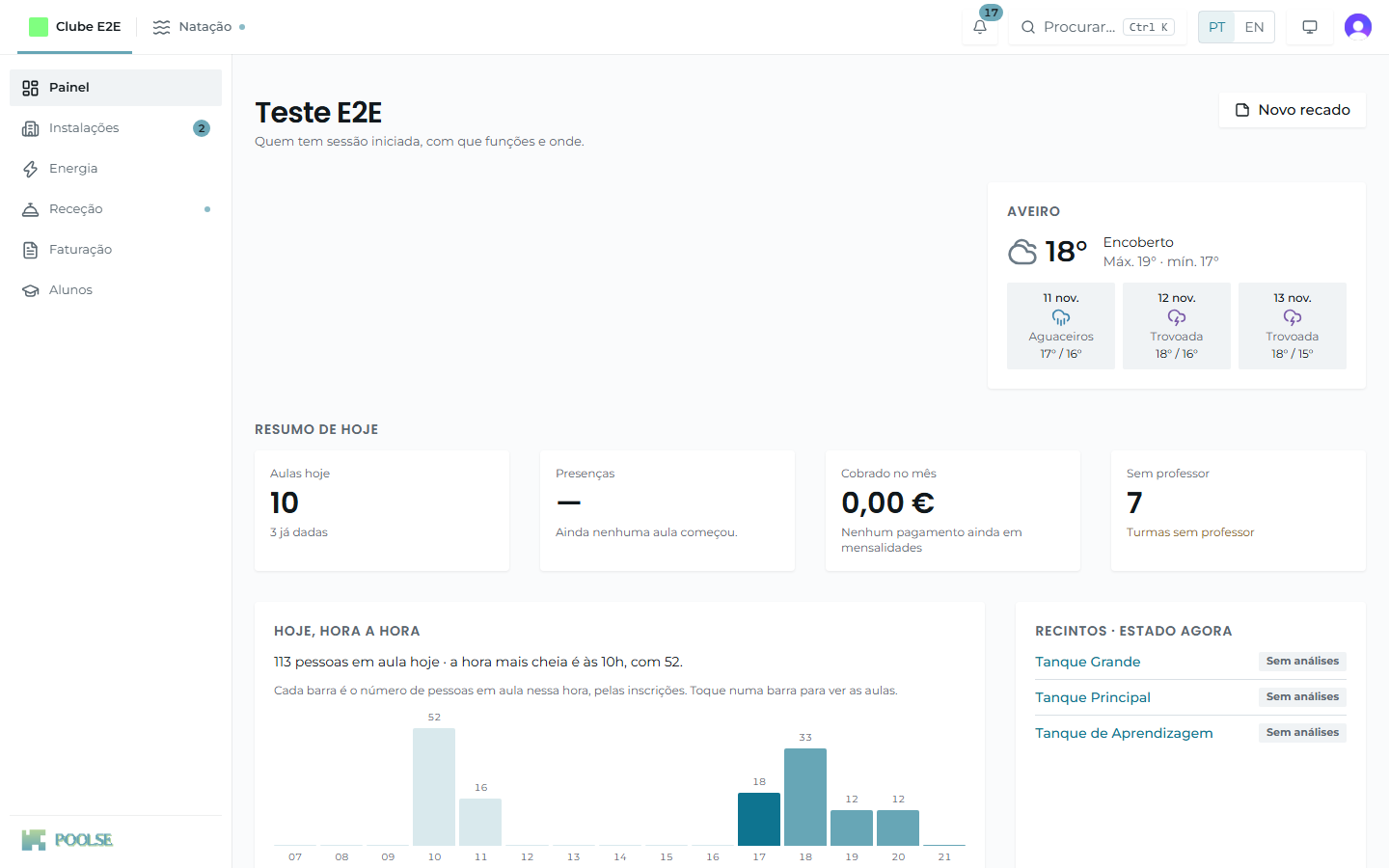
O Painel é a primeira página: o resumo de hoje, as aulas por hora e o estado das piscinas.

O Painel do Poolse no computador, com o menu à esquerda e a barra de cima 1 2 3 4 5 6 7
  • 1O clube. O menu do clube: Painel, Instalações, Receção e Alunos.
  • 2Natação. O menu da modalidade: Piscinas, Calendário, Turmas e Alunos.
  • 3O menu. Muda conforme escolha o clube (1) ou a modalidade (2).
  • 4O sino. Tudo o que está à sua espera, numa lista.
  • 5Procurar. Vá para qualquer página com Ctrl + K.
  • 6Idioma. Português ou inglês.
  • 7A sua conta. Os seus dados, o tema claro ou escuro e sair.
Voltar. Em cada página, ← Voltar leva-o ao sítio de onde veio, não apenas à página anterior do menu.
Computador

Procurar, e o que precisa de atenção

Ir para qualquer sítio

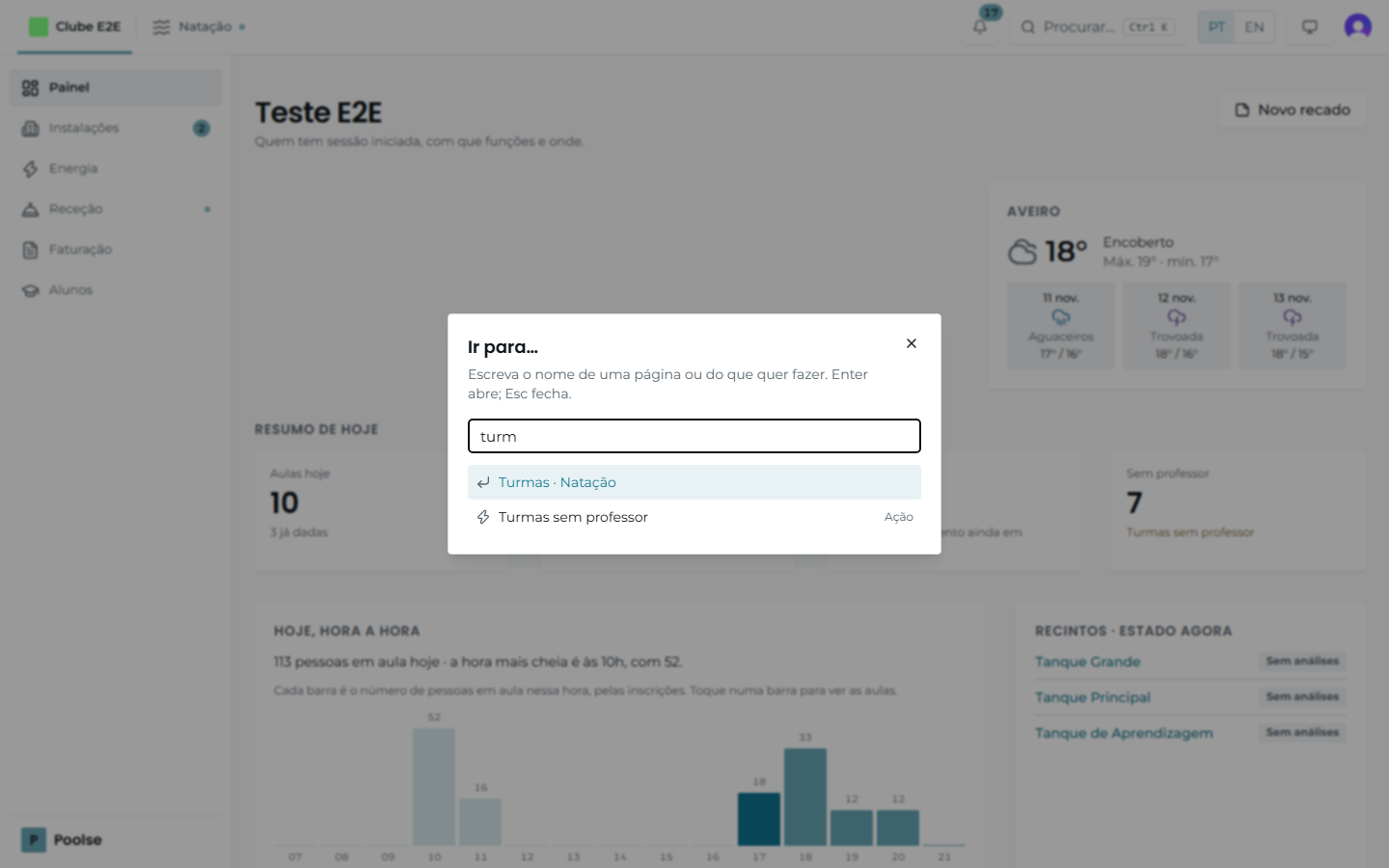
  1. Carregue em Ctrl + K, ou clique em Procurar… no topo.
  2. Escreva o nome de uma página ou do que quer fazer: “turmas”, “encarregados”, “novo aluno”.
  3. Enter abre; Esc fecha.

As ações, como Turmas sem professor, aparecem marcadas com Ação.

A janela Ir para…, com a pesquisa turm e dois resultados
A pesquisa encontra páginas e ações.

Os círculos e os números

Um círculo ao lado de uma entrada do menu quer dizer há uma coisa para fazer; um número quer dizer que há várias. Siga-o: aparece no menu, depois no separador, depois no cartão onde está o problema. Quando o resolve, desaparece. Na imagem acima, Instalações tem 2 coisas pendentes e Receção tem uma.

Secretaria

Alunos

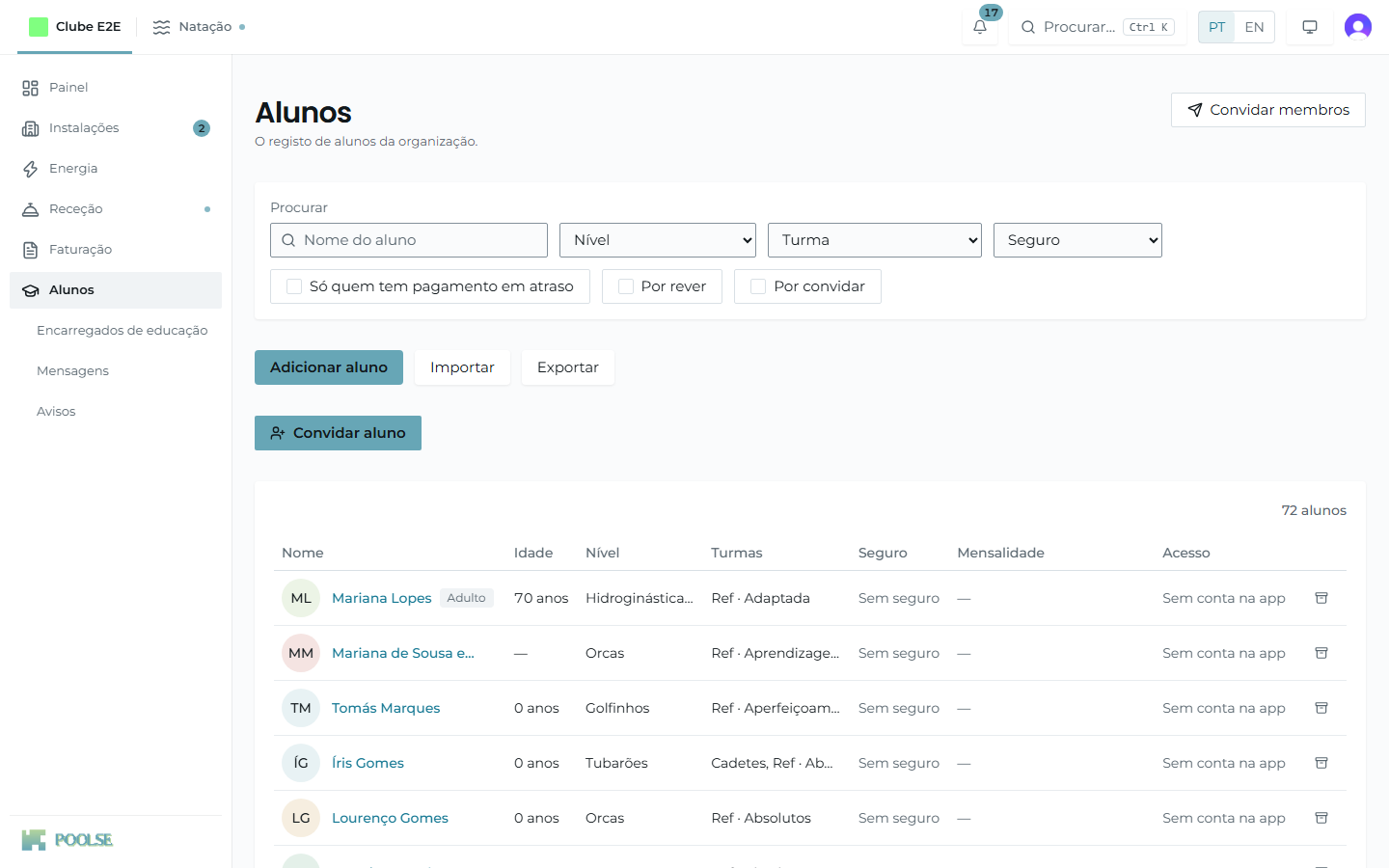
Todos os alunos do clube, com filtros por nível, turma e seguro.

A lista de alunos com os filtros e os botões Adicionar aluno, Importar e Exportar
Adicionar alunoUm aluno novo, à mão. Depois escolha-lhe a turma.
Importar / ExportarTrazer os alunos de uma folha de Excel, ou levá-los para uma.
Filtros rápidosSó quem tem pagamento em atraso, Por rever e Por convidar.
Secretaria

A ficha do aluno

Um aluno, vários separadores

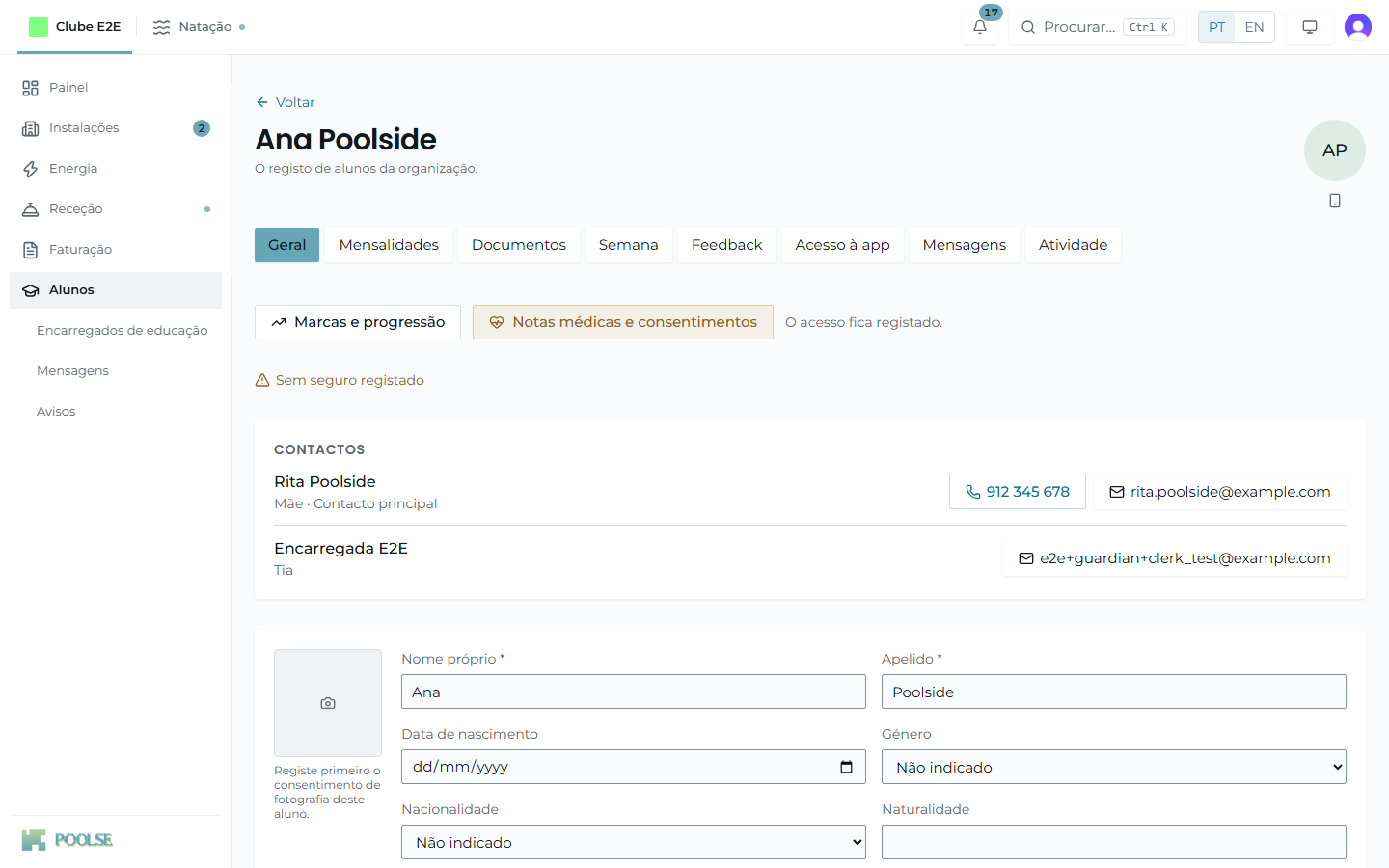
Clique num aluno para abrir a ficha. Cada separador mostra uma parte: Geral, Mensalidades, Documentos, Semana, Feedback, Acesso à app, Mensagens e Atividade.

Em Geral estão os contactos da família e os dados do aluno. Os dados de saúde ficam à parte, em Notas médicas e consentimentos: só a secretaria e a família os veem, e cada consulta fica registada.

Em Atividade vê quem mudou o quê, e quando.

A ficha de um aluno no separador Geral, com os contactos e o botão Notas médicas e consentimentos
Secretaria

Marcar uma mensalidade como paga

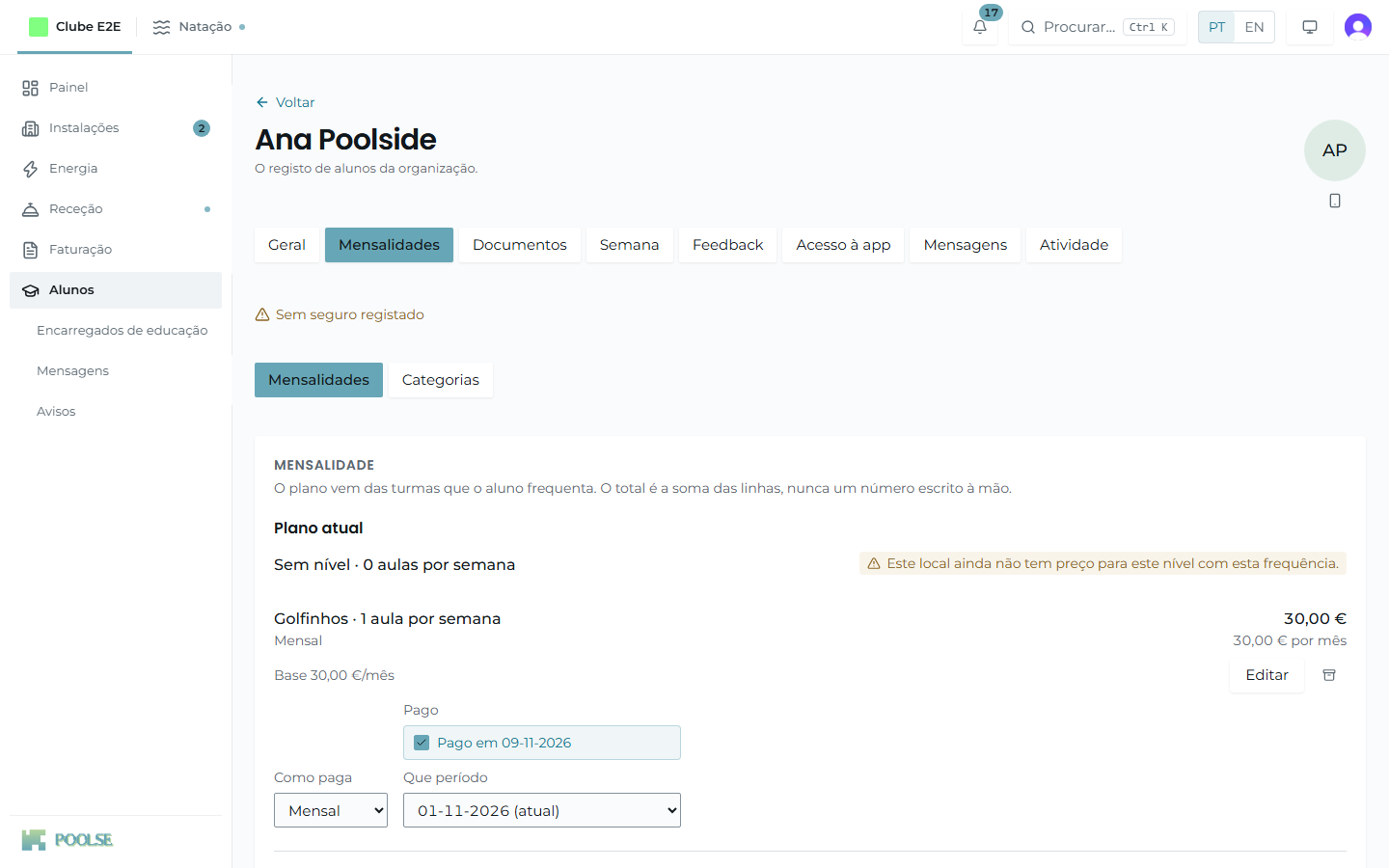
  1. Abra a ficha do aluno e escolha o separador Mensalidades.
  2. Em Que período, confirme o mês (o atual vem escolhido).
  3. Marque Pago. Fica registado o dia.

Para um mês anterior, escolha-o em Que período antes de marcar.

Mês já faturado? Se o mês estiver numa fatura do Poolse, o pagamento regista-se nessa fatura, em Faturação. O Poolse avisa com o número da fatura.
O separador Mensalidades, com a caixa Pago e o período atual escolhido
Secretaria

Dar acesso à família

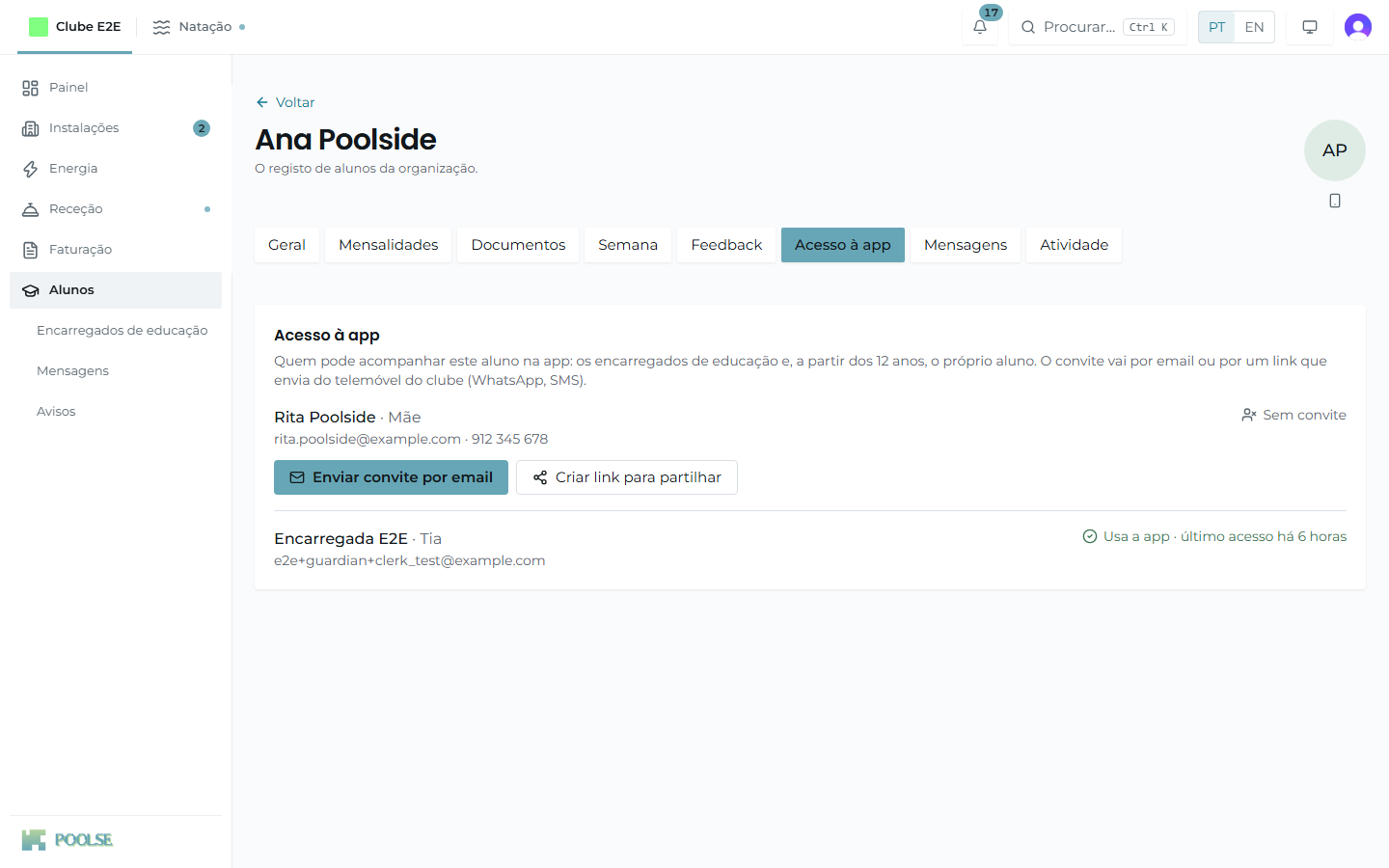
  1. Na ficha do aluno, abra Acesso à app.
  2. Ao lado do encarregado, escolha Criar link para partilhar e envie-o por WhatsApp ou SMS. (Enviar convite por email faz o mesmo por email, quando o envio de emails estiver ligado.)
  3. Quando a família entrar, aparece Usa a app e quando foi o último acesso.

A partir dos 12 anos, o próprio aluno também pode ser convidado.

O separador Acesso à app, com os botões Enviar convite por email e Criar link para partilhar
Secretaria · menu Natação

Turmas

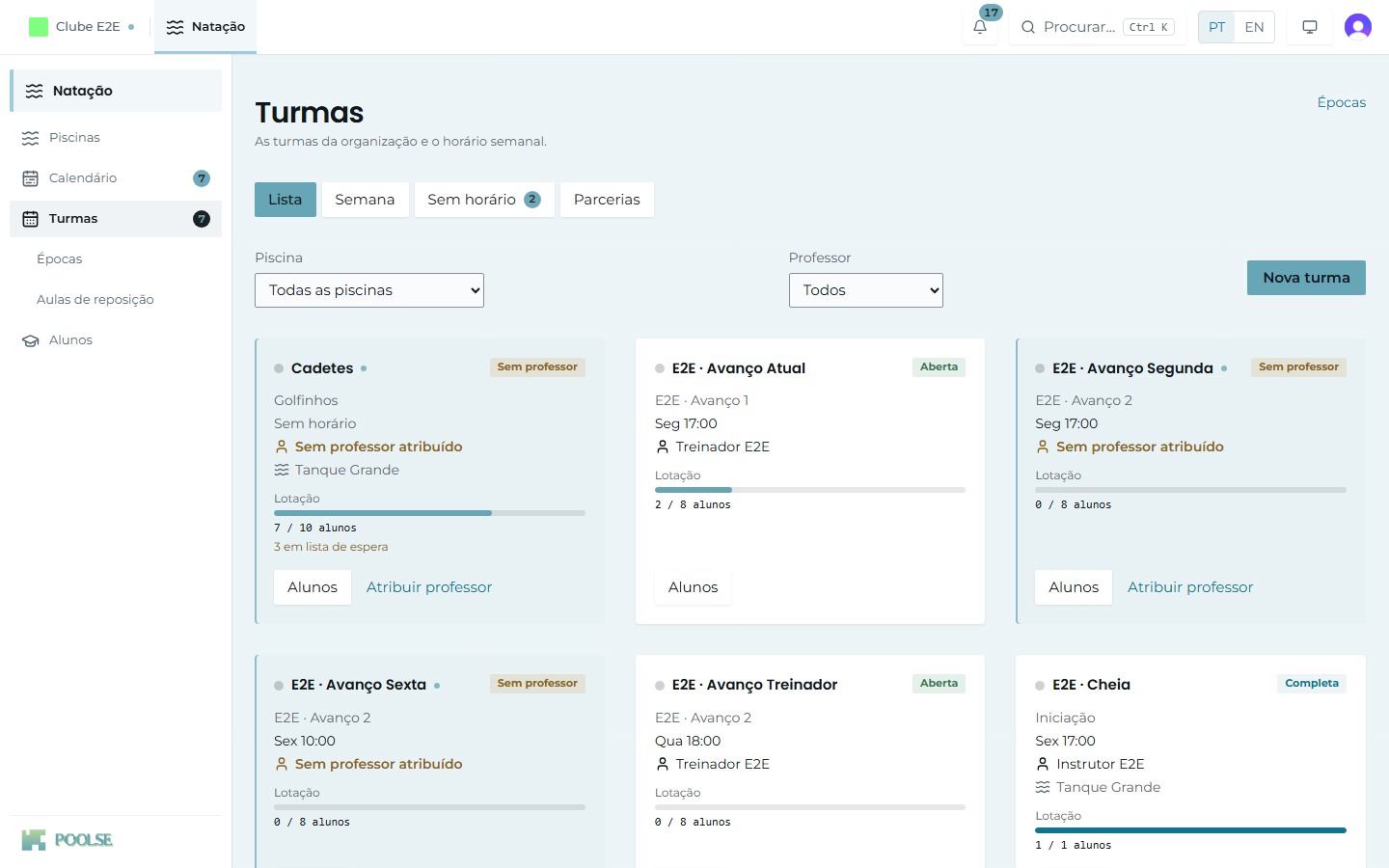
Abra Natação no topo e depois Turmas. Cada cartão mostra o nível, o horário, o professor e a lotação.

  1. Nova turma cria uma turma.
  2. Atribuir professor aparece nas turmas que ainda não têm professor.
  3. Alunos mostra quem está inscrito e a lista de espera.

Os separadores Semana e Sem horário mostram o horário semanal e as turmas que ainda não têm dia e hora.

A lista de turmas, com os cartões de cada turma e o botão Nova turma
Secretaria · menu Natação → Turmas

Épocas

A época é o ano que o clube corre. Todas as turmas pertencem a uma época.

Quando o clube é criado, o Poolse abre logo uma época de setembro a agosto, para poder criar turmas desde o primeiro dia. Depois disso, nenhuma época nova é criada sozinha: quando agosto acaba, a época continua a ser a atual até alguém iniciar a seguinte.

As datas de uma época não se alteram. Para mudar as datas, crie uma época nova em Turmas → Épocas:

  1. Iniciar nova época termina a época atual e abre uma nova, sem turmas, com o nome e as datas que escolher. É o caminho mais simples num clube acabado de criar, que ainda não tem turmas.
  2. Novo rascunho prepara a época seguinte sem mexer na atual, e pode copiar a grelha horária. Quando estiver pronta, Publicar torna-a a época atual.

Nada é apagado: a época terminada guarda as suas turmas, inscrições e presenças, e pode ser consultada. Os alunos, os níveis, os tanques e o pessoal são do clube e mantêm-se. Só o proprietário e os administradores podem iniciar uma época.

Secretaria · menu Natação

Calendário e presenças

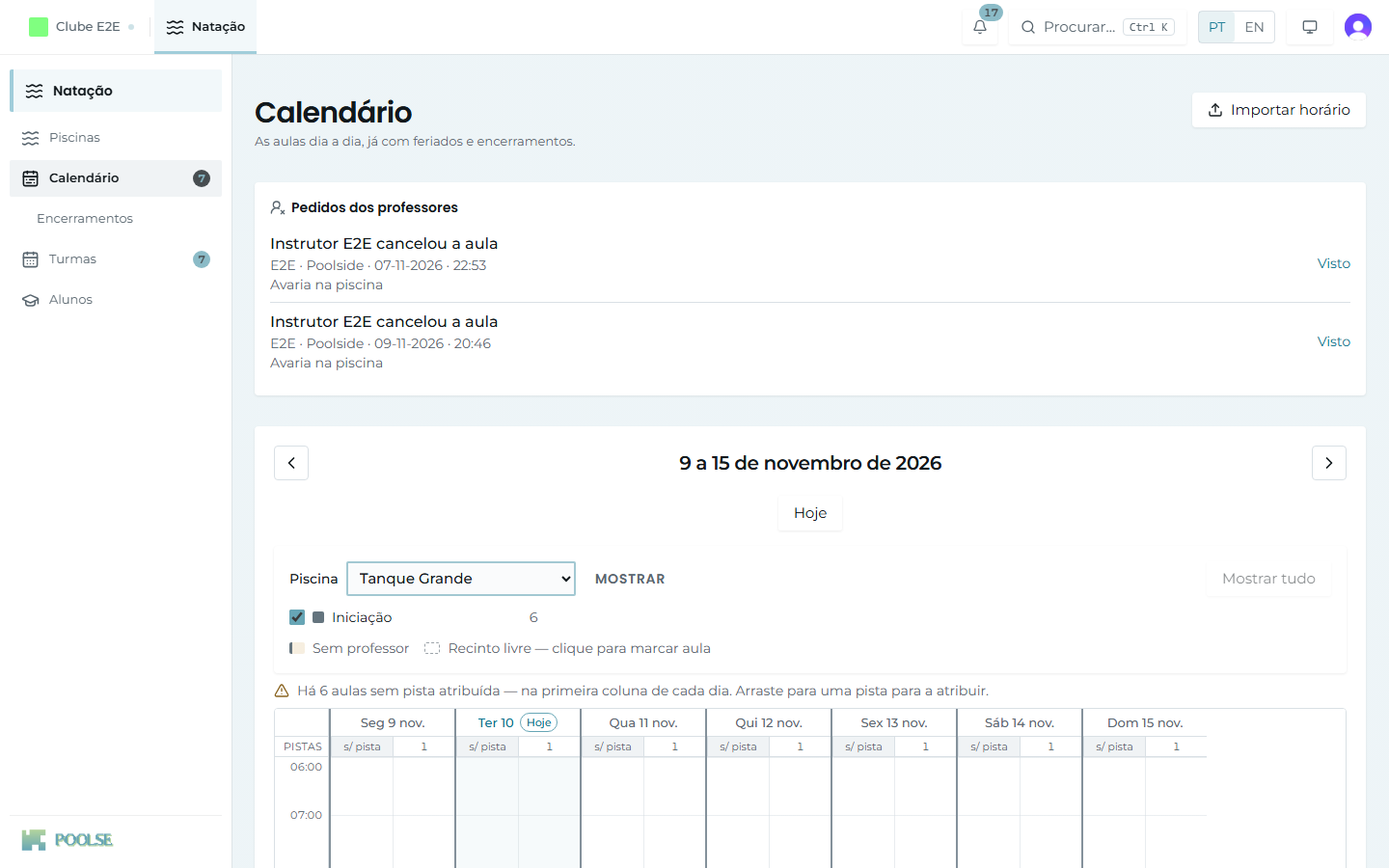
O Calendário mostra a semana de aulas por piscina e por pista, já com feriados e encerramentos.

  1. Escolha a Piscina e use as setas para mudar de semana.
  2. Clique numa aula para a abrir e registar as presenças.
  3. Arraste uma aula para outra pista ou outra hora para a mudar.

Em cima aparecem os Pedidos dos professores, como uma aula cancelada. Marque Visto quando tratar.

O calendário da semana, com os pedidos dos professores em cima e a grelha por pista
Secretaria · menu Natação

Fechar a piscina num dia

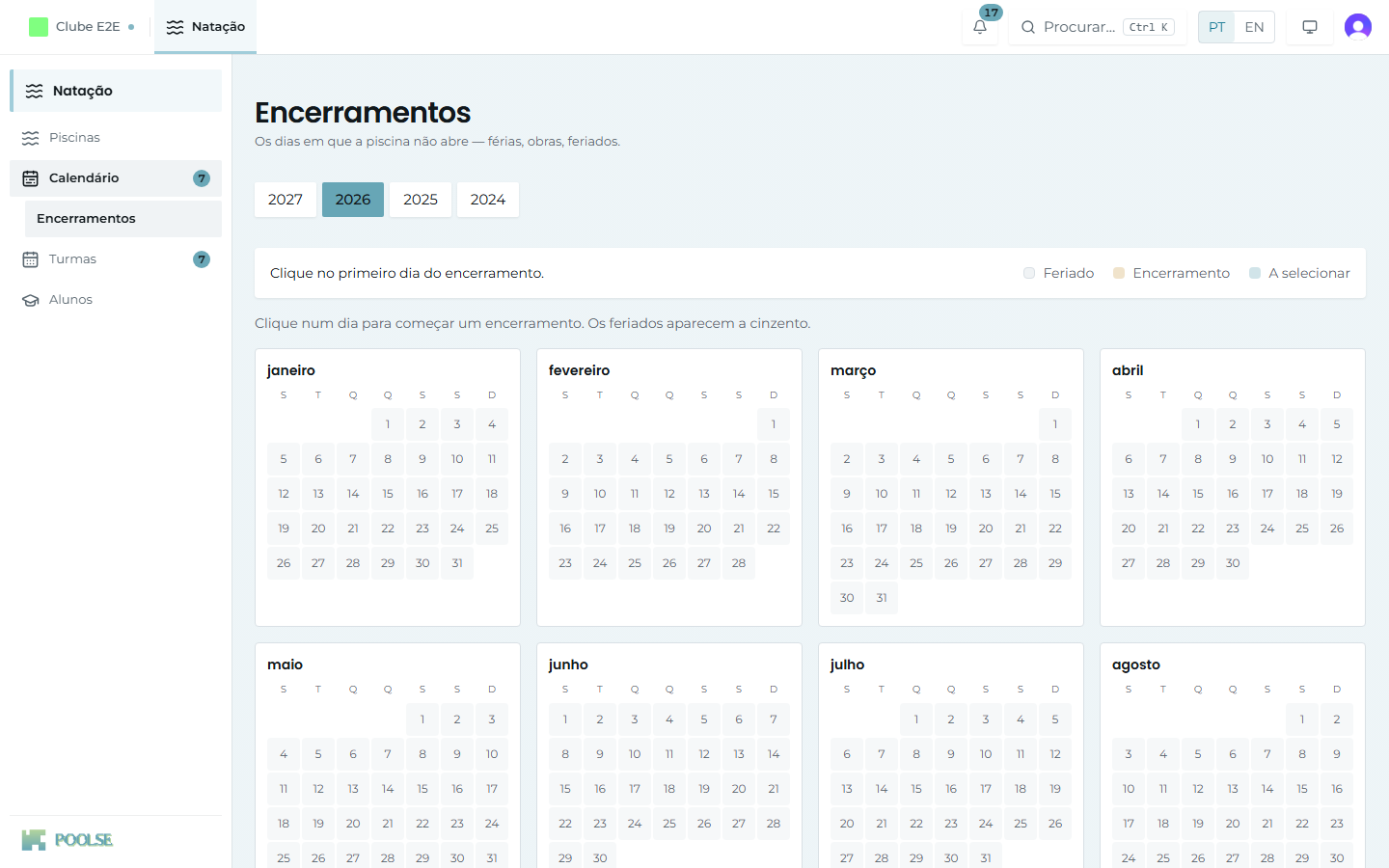
Em Calendário → Encerramentos marca feriados, obras ou dias fechados, para todo o local ou só para alguns tanques.

As aulas desse dia deixam de acontecer e as famílias são avisadas na app. Os feriados nacionais já vêm marcados.

A página Encerramentos, com o calendário de dias fechados
Secretaria · Receção

Pedidos de inscrição

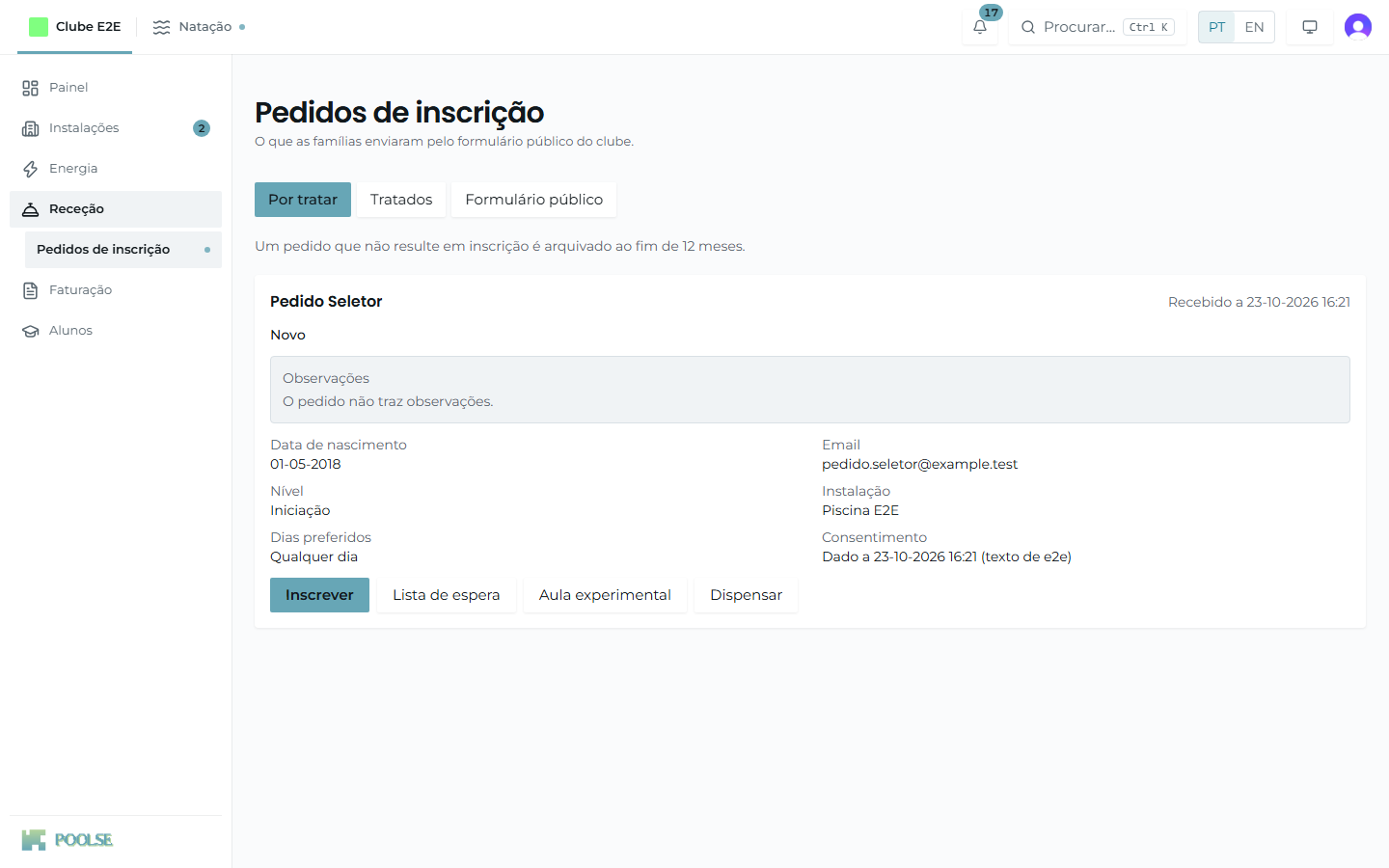
O que as famílias enviam pelo formulário do clube chega a Receção → Pedidos de inscrição. Para cada pedido:

  1. Inscrever, para criar o aluno e o colocar numa turma;
  2. Lista de espera ou Aula experimental;
  3. Dispensar, se não avança.

Em Formulário público encontra o link para pôr no site do clube.

Um pedido de inscrição com os botões Inscrever, Lista de espera, Aula experimental e Dispensar
Secretaria

Avisos e mensagens às famílias

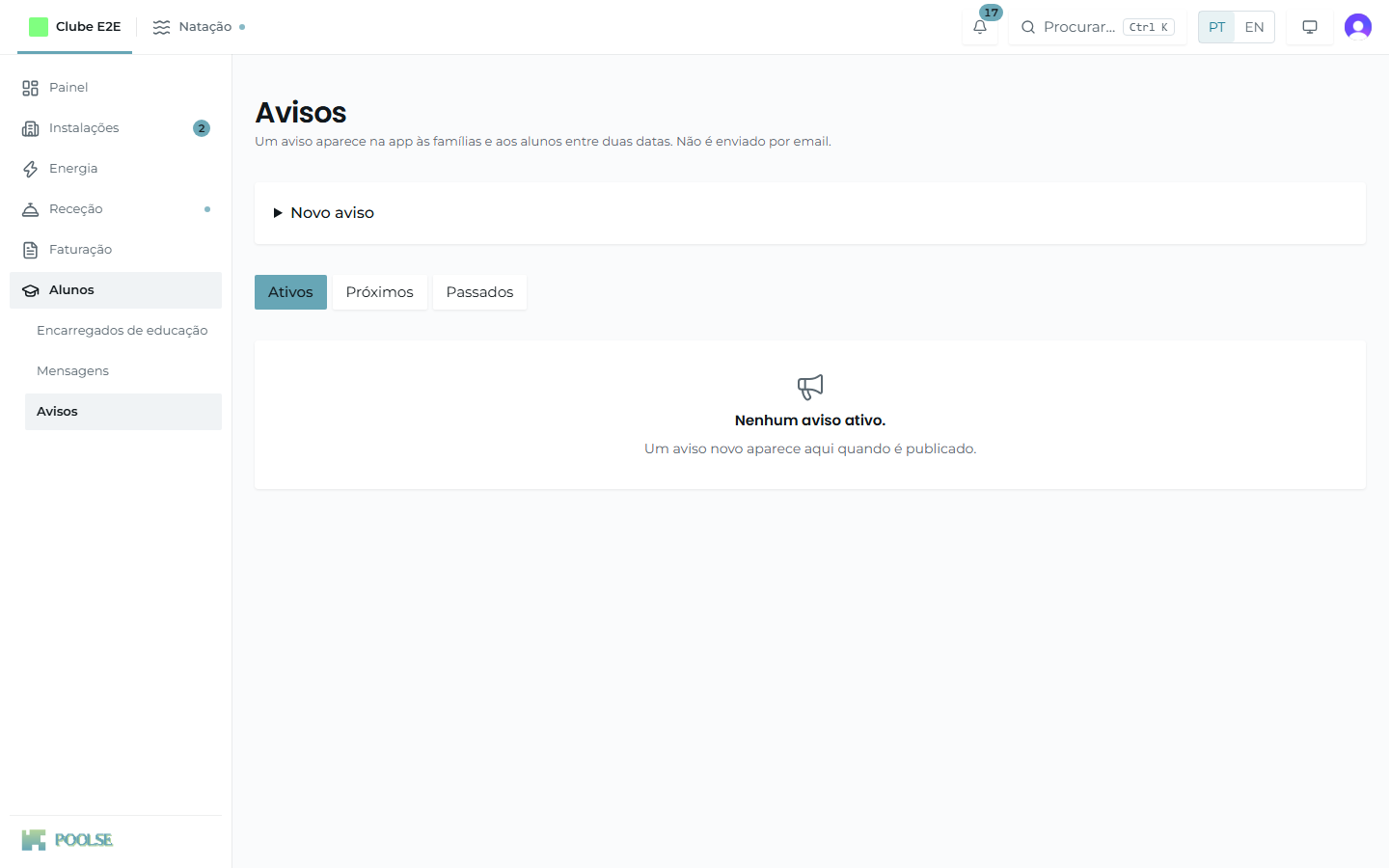
Alunos → Avisos: um aviso aparece na app das famílias e dos alunos entre duas datas, por exemplo “Piscina fechada no dia 8”. Abra Novo aviso, escreva e escolha as datas.

Alunos → Mensagens: escreva às famílias de uma turma, de um nível, de uma instalação ou de todo o clube. Fica o registo de quem foi avisado.

Para falar só com uma família, use o separador Mensagens na ficha do aluno.

A página Avisos, com Novo aviso e os separadores Ativos, Próximos e Passados
Secretaria

Receção

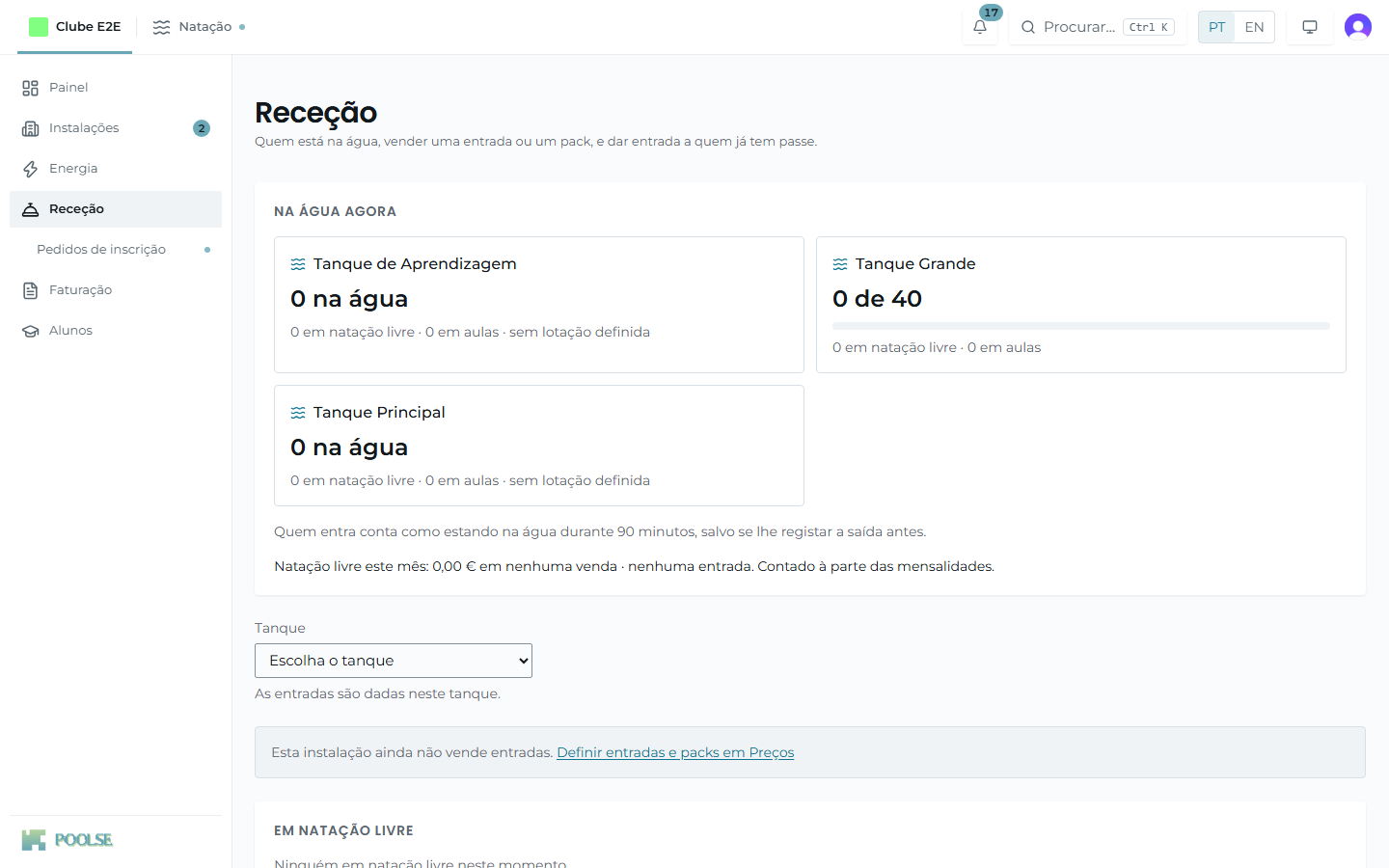
Quem está na água agora, em cada tanque, e as entradas de natação livre: vender uma entrada ou um pack, e dar entrada a quem já tem passe.

Se a instalação ainda não vende entradas, o link Preços na própria página leva-o a definir as entradas e os packs.

A Receção, com quantas pessoas estão na água em cada tanque
No telemóvel

Professores

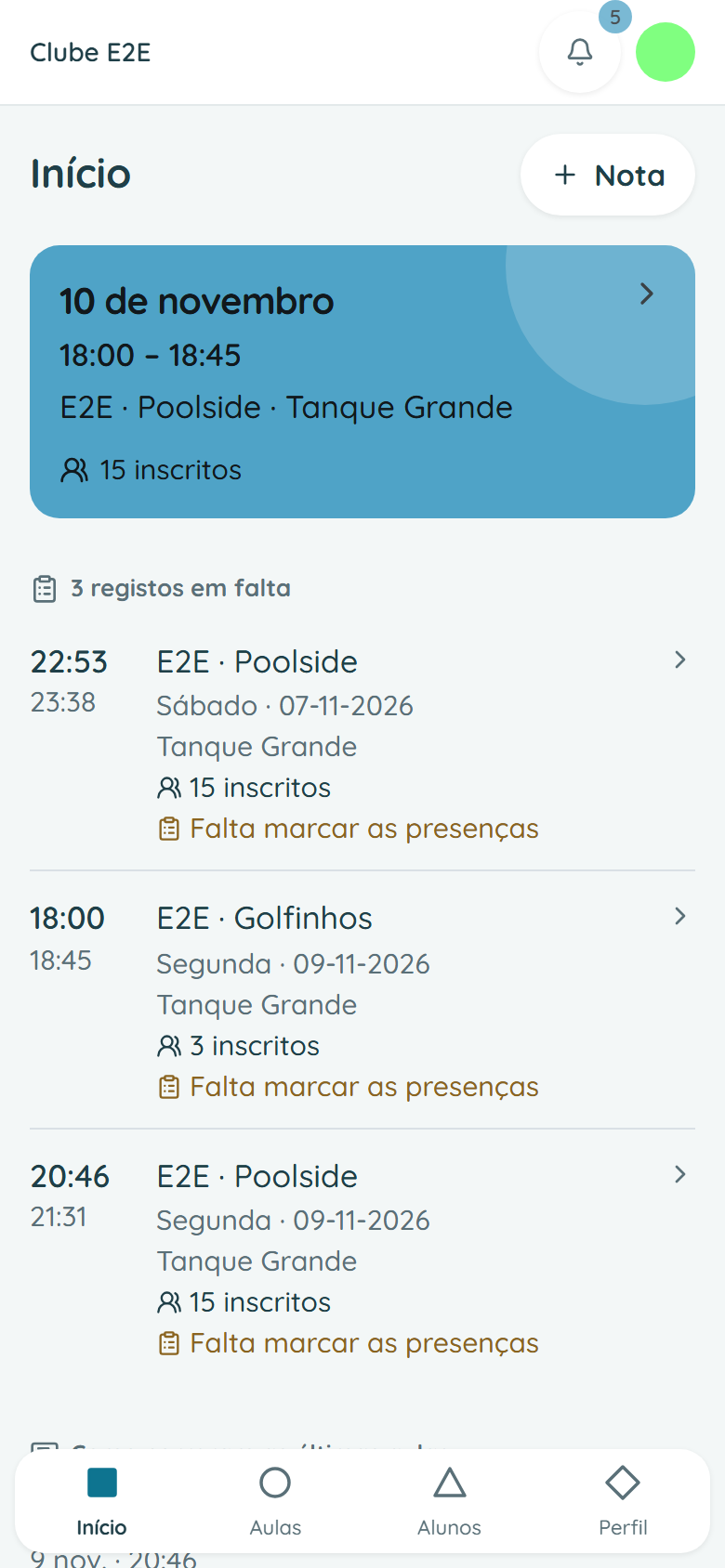
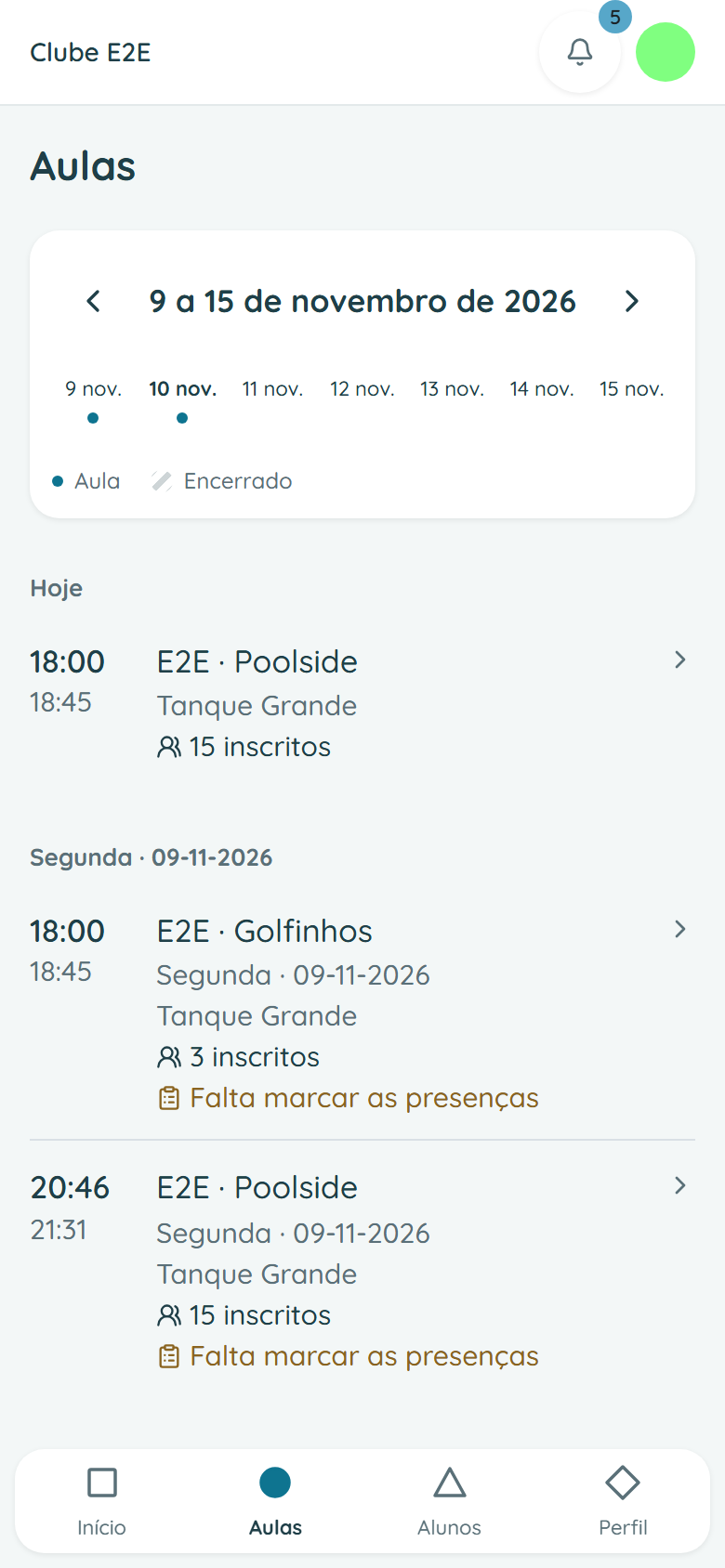
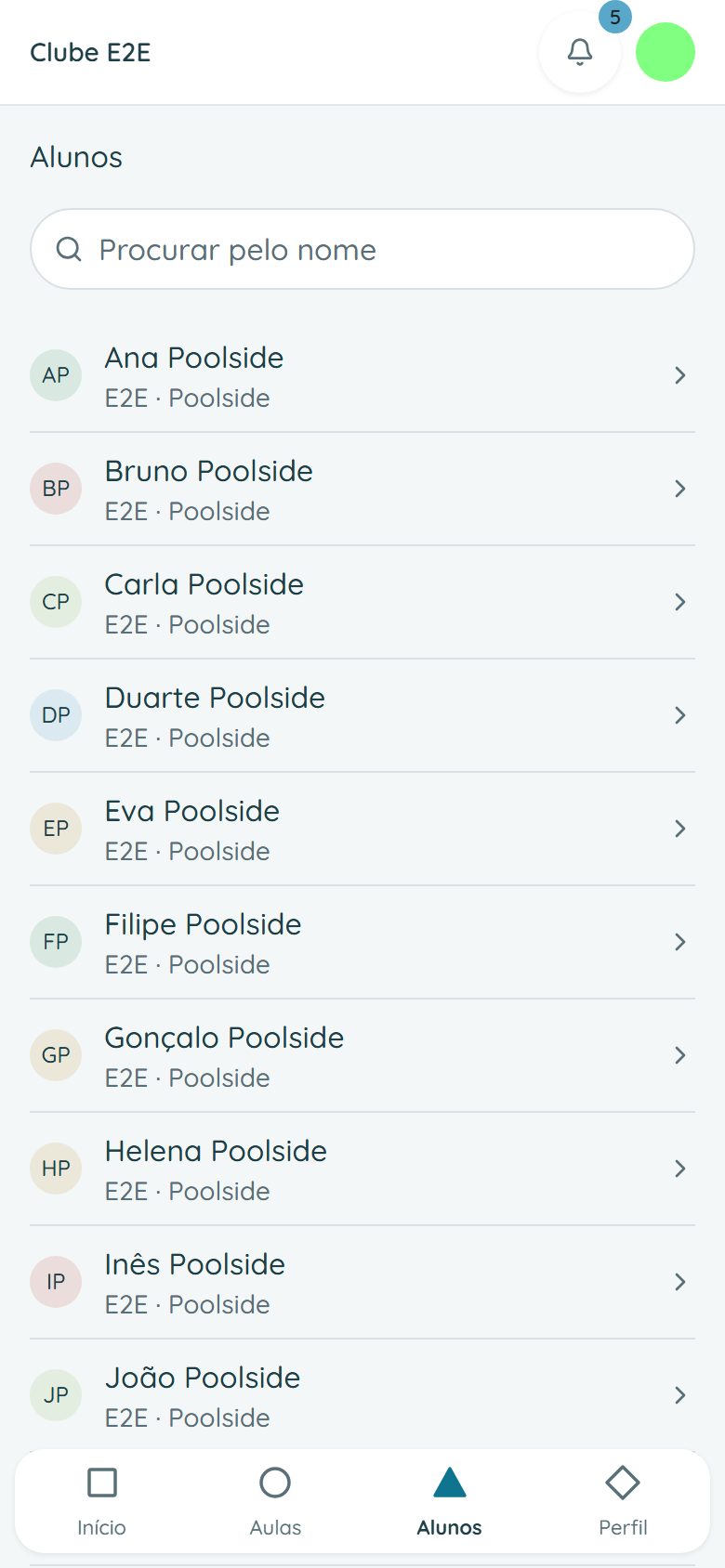
No telemóvel, o Poolse abre a app do professor, com quatro separadores em baixo.

Início do professor: a próxima aula e as aulas com presenças por marcar
InícioA próxima aula e as que ainda têm Falta marcar as presenças. Toque numa aula para registar quem veio.
As aulas do professor na semana
AulasO seu calendário da semana.
Os alunos das turmas do professor
AlunosOs alunos das suas turmas.
No telemóvel

Famílias

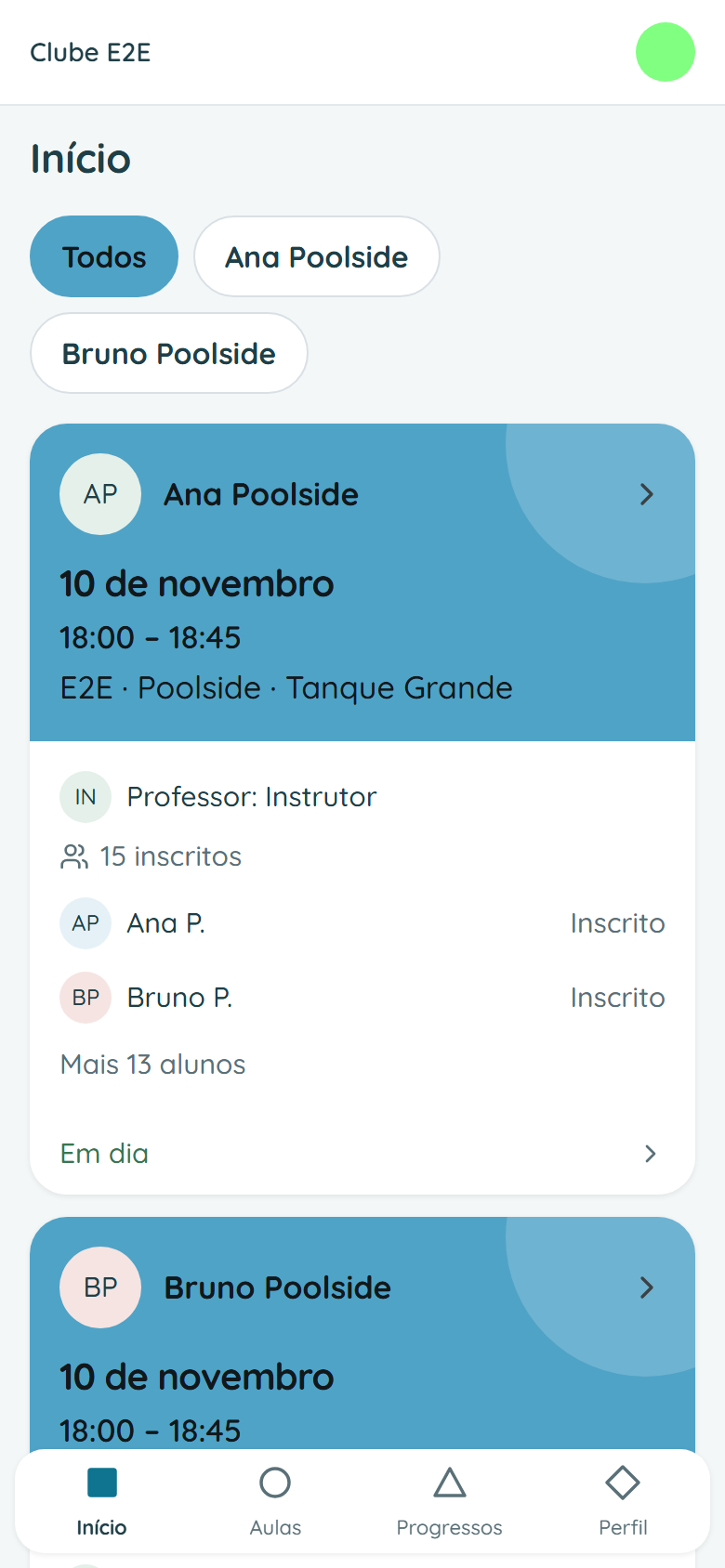
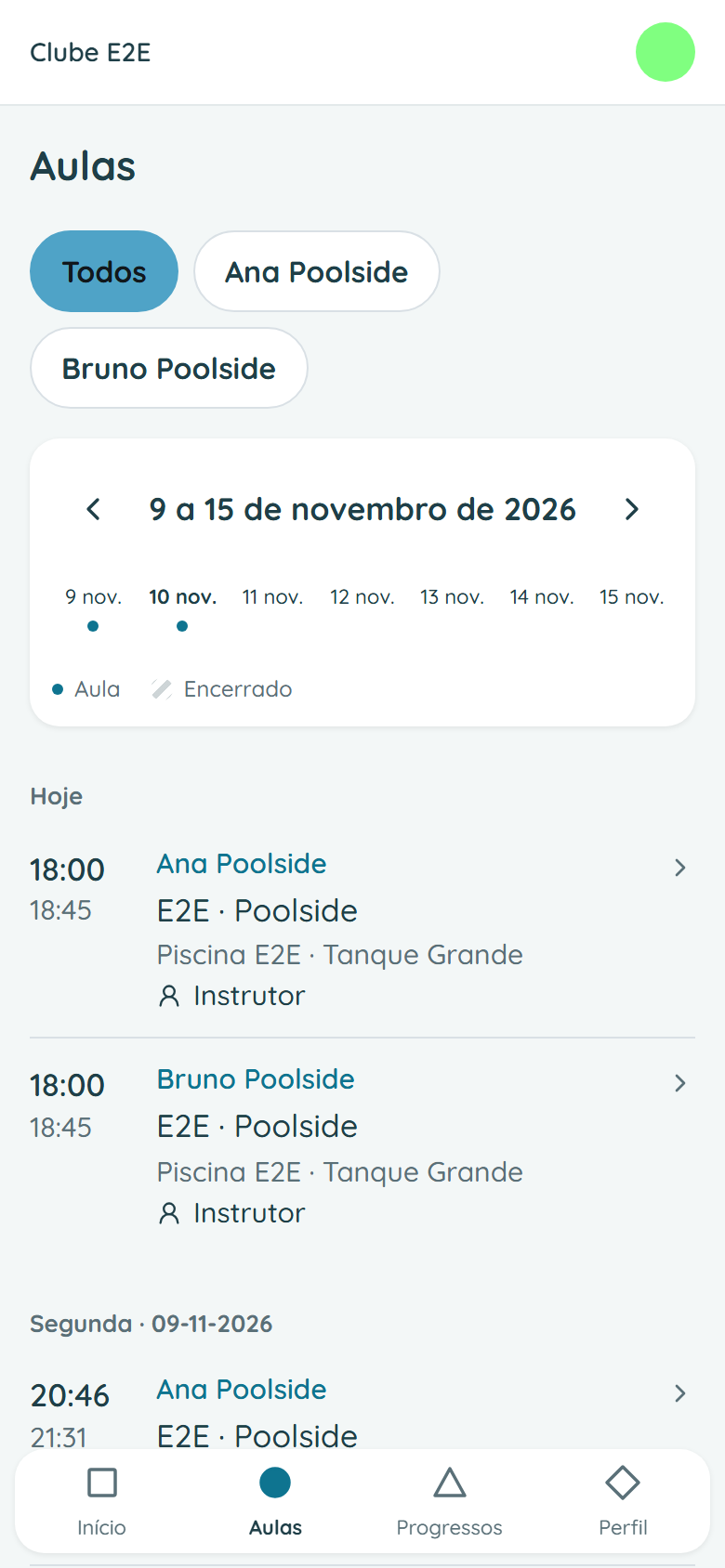
A app da família mostra os filhos de quem é encarregado. Com mais de um filho, escolha um no topo ou veja Todos.

Início da família: a próxima aula de cada filho
InícioA próxima aula de cada filho, o professor e se os pagamentos estão Em dia.
As aulas da semana dos filhos
AulasA semana de aulas. Abra uma aula para dizer Vou ou Não vou.
Os progressos dos filhos
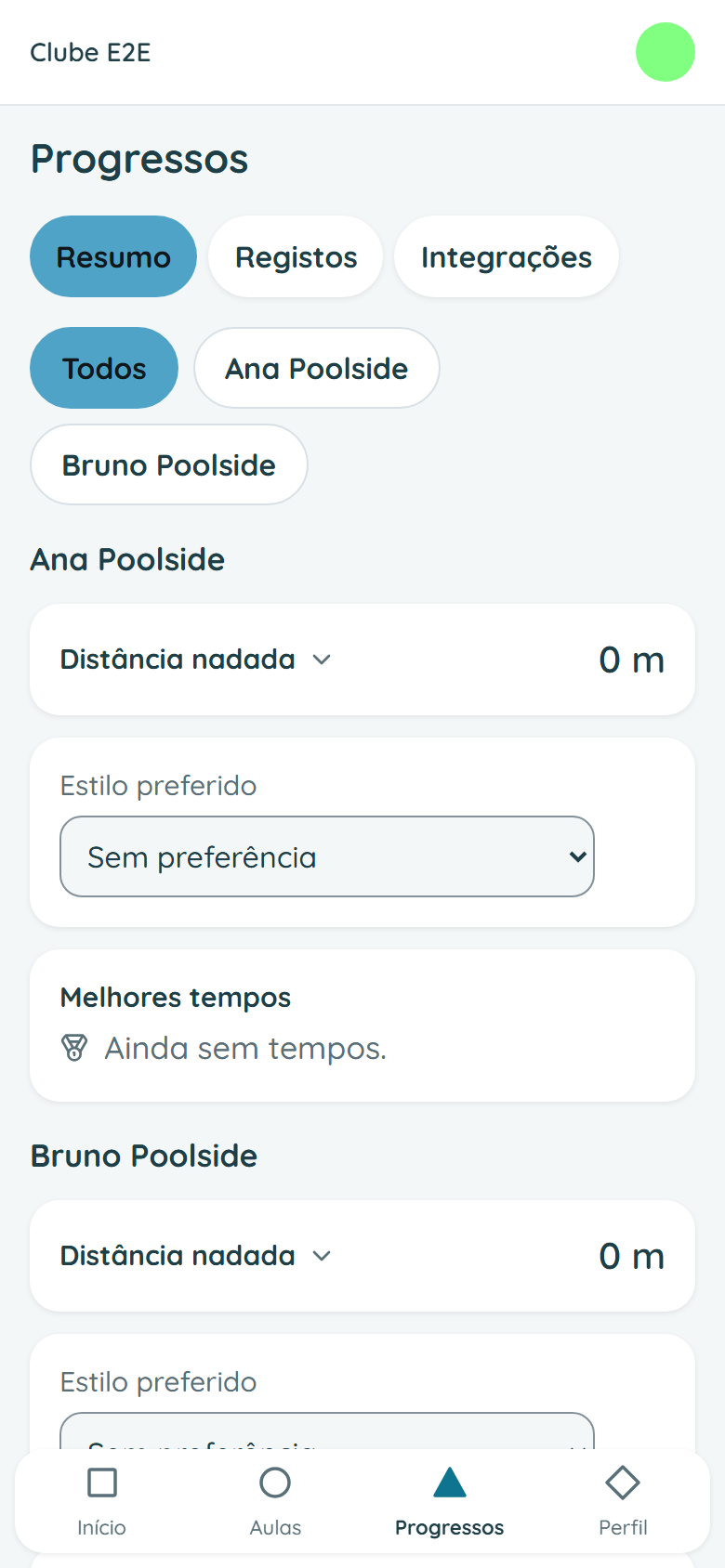
ProgressosA distância nadada, o estilo preferido e os melhores tempos de cada filho.
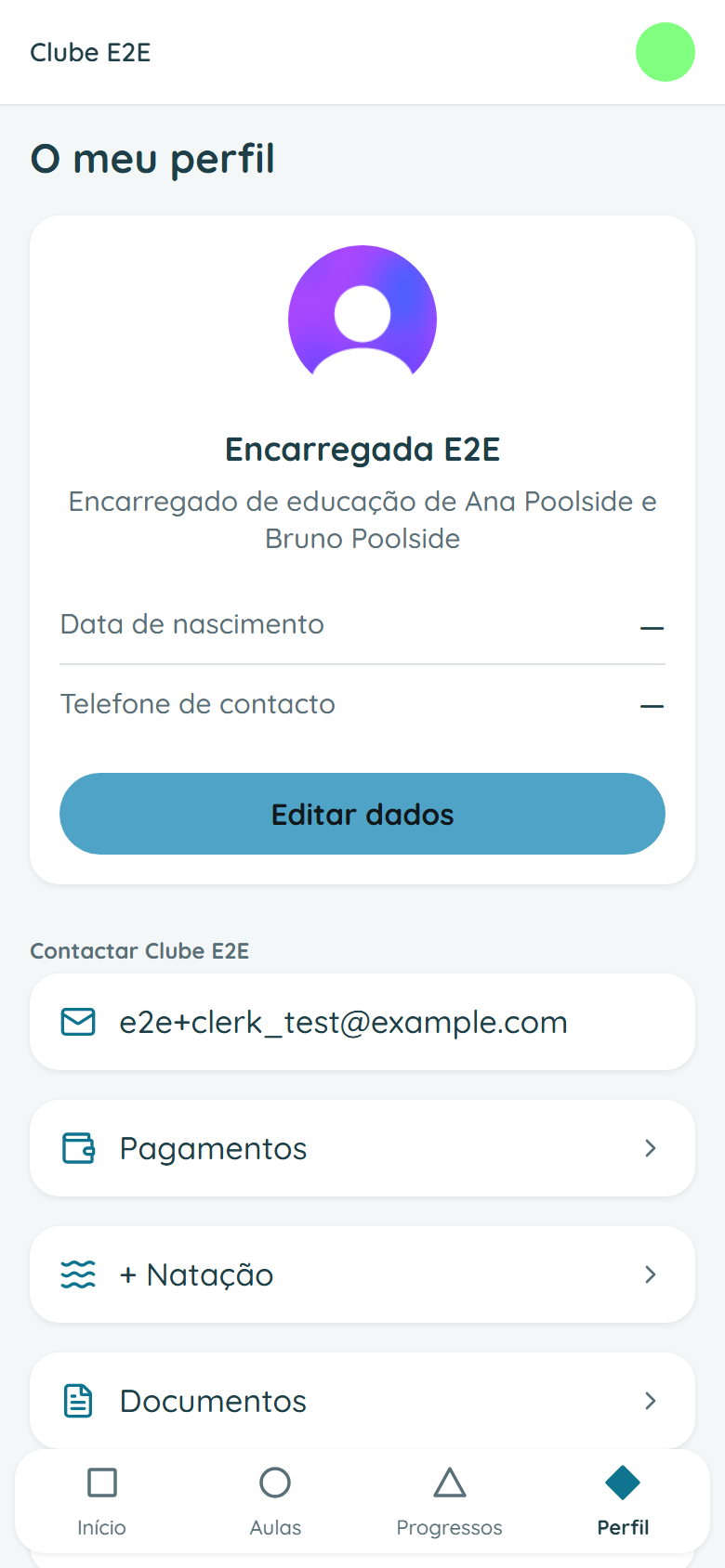
O perfil da família, com Pagamentos e Documentos
PerfilOs seus dados, o contacto do clube, Pagamentos e Documentos.
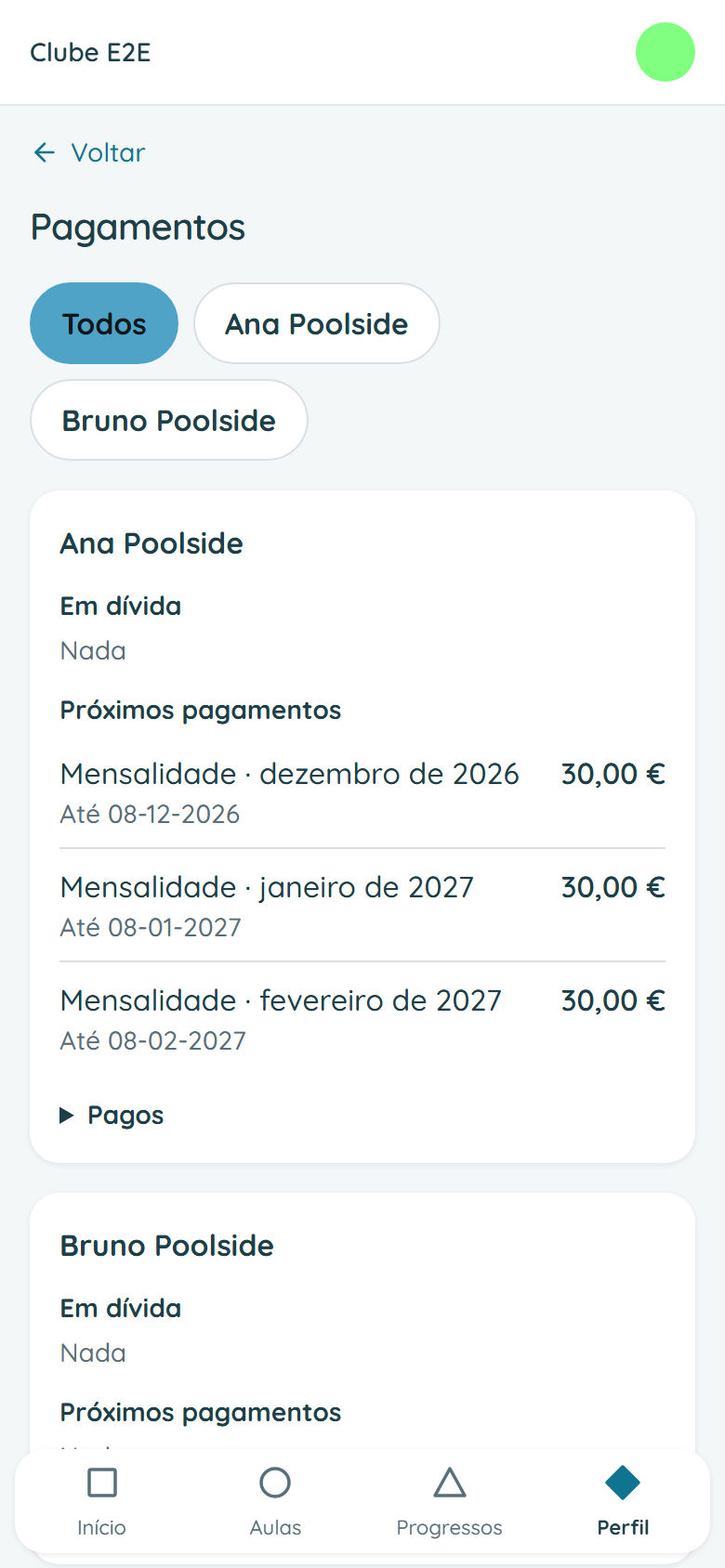
Os pagamentos de cada filho: em dívida e próximos pagamentos
PagamentosO que está em dívida, os próximos pagamentos com a data limite, e os pagos.
Mais

Ajuda

Famílias e professoresFale com a secretaria do clube. O contacto está no seu Perfil.
SecretariaEscreva ao suporte do Poolse. O dono do clube pode abrir um acesso temporário para o suporte ajudar.
PrivacidadeA política de privacidade e os termos estão no rodapé do site do Poolse.